点击米家首页右上角 + 添加设备,App 会自动搜索到 灵妖智能二位通断器。
等待设备自动连接。注意:家中需要有米家网关或者小爱音响才能正常连接。
连接成功后,其中有一项 「使用小爱音响充当网关」 的选项一定要打开。


点击控制页右上角图标,进入设置页。
点击「开关按键设置」,进入按键设置页。
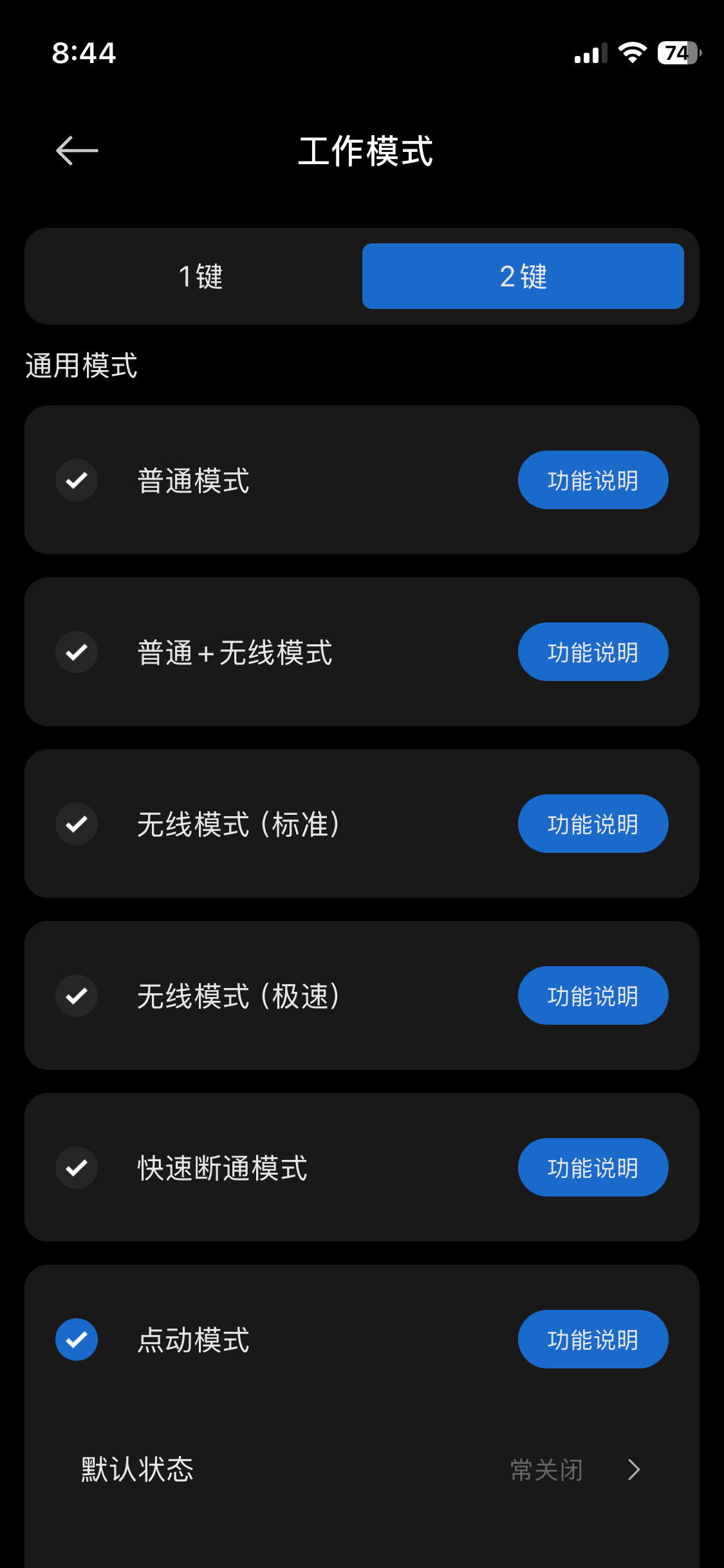
将 按键 2 设置为「点动模式」。注意:只设置按键 2,按键 1 保持不变。
回到控制页,按键 2 上显示「点动模式」,说明设置成功。



点击米家底部的 「智能」 模块,再点击右上角的 「自动化」 进入自动化管理页面。
添加自动化:触发条件设为「按键 1 开启」;执行动作设为「开启按键 2」。实现门铃响后自动开门。


如果需要门铃响时收到通知,将执行动作设置为「发送通知」即可。

点击智能模块右上角的 +,选择「添加手动控制」。
将执行动作设置为「开启按键 2」,名称设为「打开门禁」。该名称即为小爱同学的语音指令,设置后便可喊:「小爱同学,打开门禁」来开门。

.PNG)
可将手动控制添加到米家首页或手机桌面,方便快速点击开门。

现象:没有响铃的时候,按键一也是开启状态。
解决方式:找到米家模块上的电压识别按键,长按 3-5 秒,直到板子上的小蓝灯有反应,再回到 App 查看按键一状态。
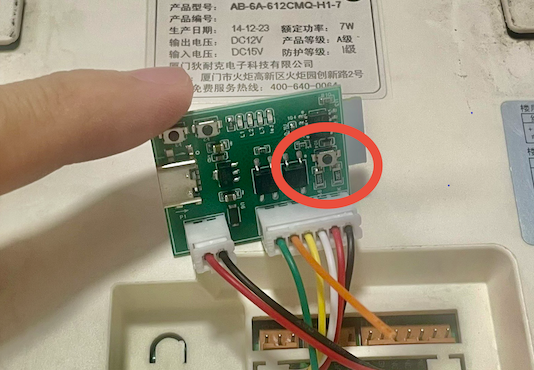
解决方式:
1. 排查按键一在响铃的时候有没有自动开启——在铃声没结束前,按键一应该一直是开启状态。如果不是,检查按键一的模式,应该是普通模式,配置方式参考第二步。
2. 如果按键一正常,但开锁键、接听键无法触发,可以尝试修改自动化中的延迟时间:在「开启按键 2」前面增加 2 秒延迟,在「开启按键 2」和「开启按键 3」之间增加 3-5 秒延迟;如果仍然没效果,可以尝试修改按键 2、按键 3 的点动时长,依次尝试 200 毫秒、300 毫秒、500 毫秒、1 秒这几个值。